Etapa 1: Abra uma imagem em Photoshop
Abra o menu de lima e selecione aberto. Browse para a foto que você gostaria de adicionar um efeito da cor do retro a então estala ESTÁ BEM.
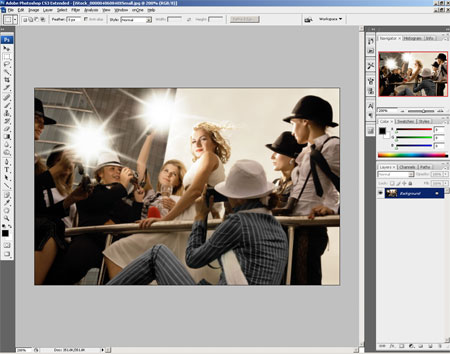
Etapa 2: Críe uma camada nova
Na pálete das camadas, estale sobre o ícone novo da camada. Isto criará uma camada nova nomeada Camada 1. Assegure-se de que a camada 1 esteja destacada antes de continuar.
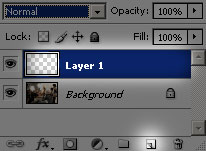
Etapa 3: Críe uma seleção
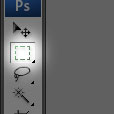
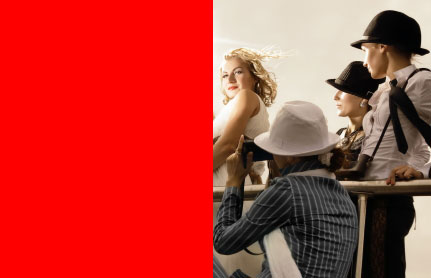
Primeiramente, ative a ferramenta retangular do marquee. Então, arraste um retângulo da esquerda superior da lona ao meio do fundo. Isto deve criar um marquee retangular da metade da lona.
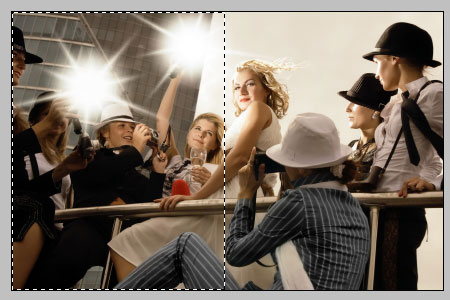
Etapa 4: Encha a seleção
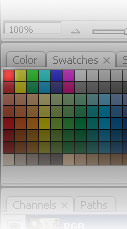
Na pálete de Swatches, selecione o vermelho da cor. Então, a imprensa Alt+Backspace e devem encher a seleção com uma cor vermelha contínua.
Etapa 5: O inverse e enche a seleção
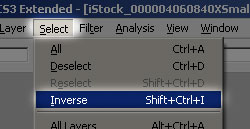
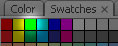
Abra o menu seleto e selecione o inverse. Isto inverse da vontade a seleção de modo que a outra metade da lona seja selecionada. Selecione o verde da cor da pálete de Swatches e da imprensa Alt+Backspace para encher a outra metade com o verde.
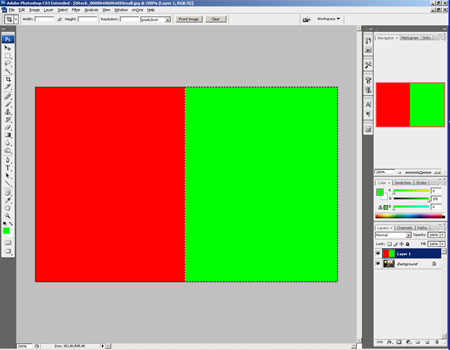
Etapa 6: Esconda a camada
Na pálete das camadas, estale sobre o ícone do olho para a camada 1 para esconder a camada. Estale sobre a camada do fundo para ativá-la.
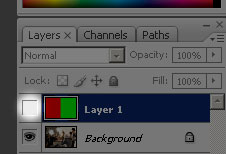
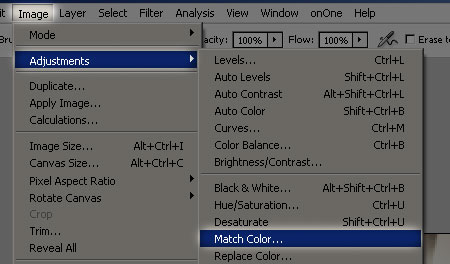
Etapa 7: Use a ferramenta da cor do fósforo
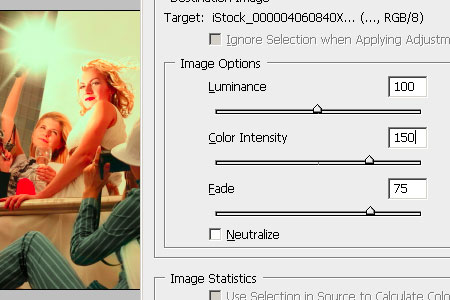
Abra o menu da imagem > dos ajustes e selecione a cor do fósforo. Isto trará acima a ferramenta da cor do fósforo que alterará a cor da imagem baseada na camada com a cor que vermelha e verde nós criamos.
Primeiramente, selecione o nome do original de sua foto na fonte e selecione então a camada 1 como a camada.
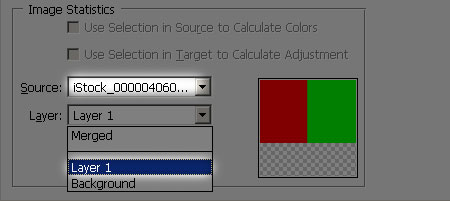
Uma inspecção prévia viva do efeito deve ser mostrada. Ajuste as opções da imagem para alterar o efeito.
- O começo fora com desvanece-se opção. Aumente esta quantidade até que posterized o efeito desaparecer.
- Ajuste a intensidade da cor para começar os resultados desejados. Para começar um ponto morto, o efeito lavado-para fora, arrasta o slider da entrada para a esquerda. Para aumentar o vibrancy, arraste o slider da entrada para a direita.
- O luminance não necessita ser ajustado. Somente escurecerá ou iluminará sua foto.
até a próxima!

0 comentários:
Postar um comentário