O efeito macio de Photoshop do contraste é fácil e rapidamente. Siga as etapas abaixo para aplicar o efeito macio do contraste.
- Abra uma foto que você gostaria de editar.
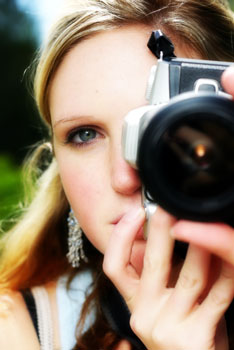
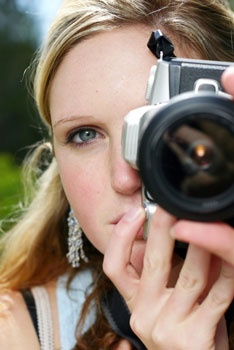 Imagem do iStockPhoto
- Duplique a camada (camada > camada duplicada ou Ctrl+J) e mude a modalidade misturando-se da camada nova à folha de prova.
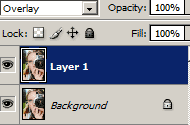 A camada duplicada com modalidade misturando-se ajustou-se à folha de prova.
- Ative a camada superior e aplique um filtro gaussian do borrão (filtro > borrão > borrão gaussian).
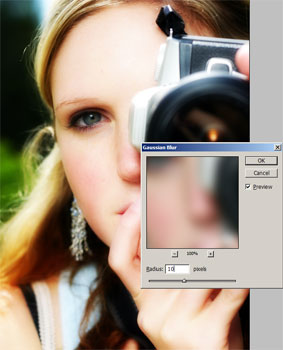 Assegure-se de que o checkbox da inspecção prévia esteja verificado e ajuste-se o raio para conseguir seu efeito desejado.
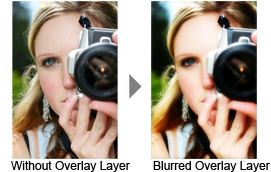 Sem camada borrada da folha de prova contra a camada borrada da folha de prova
Retenha os detalhes
A maioria deste efeito foi feita. Mas você observará que as bordas podem aparecer um mais macio devido a este efeito. Nas etapas abaixo, você aprenderá como filtrar para fora este efeito das bordas.
- Selecione a camada superior e adicione uma máscara da camada (a camada > adiciona a máscara da camada > revela tudo).
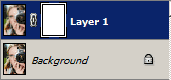 Mergulhe a máscara aplicada.
- Certifique-se que a máscara da camada está ativada. O thumbnail da máscara da camada na janela das camadas deve ter uma beira branca em torno dele. Se não , para estalar sobre o thumbnail para ativar a máscara da camada.
- Com a máscara da camada selecionada, abra a ferramenta da imagem aplicar-se (a imagem > aplica a imagem). Mude a camada à APROVAÇÃO do fundo e do clique.
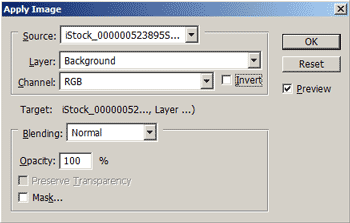 A ferramenta da imagem aplicar-se. Sua janela pode mostrar a modalidade misturando-se como multiplica preferivelmente. Usar multiplicar ou a modalidade misturando-se normal é muito bem. Querem ambos produto o mesmo resultado se a máscara da camada for branca.
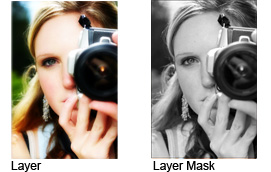 Camada e máscara da camada
 - Com a máscara da camada ativada ainda, aplique um filtro das bordas do achado (filtro > Stylize > bordas do achado). Você pode poder observar mudanças ligeiras nas bordas de sua imagem quando você aplica o filtro. Após aplicar-se as bordas do achado filtram à máscara da camada em minha imagem, os detalhes da borda foram restauradas; especial na sobrancelha.
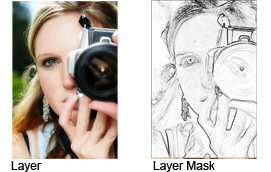 As bordas do achado aplicaram-se à máscara da camada.
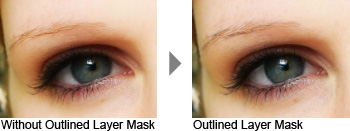 Com e sem máscara esboçada da camada.
 - Você pode observar algum que esboça em algumas das bordas. Para remover isto, aplique um filtro gaussian do borrão (filtro > borrão > borrão gaussian) com um raio de 3 pixels na máscara da camada.
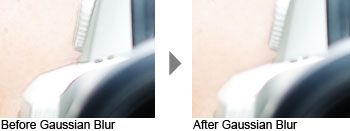 Borrão before.and.after gaussian
Ajuste os resultados
Há alguns ajustes que nós podemos fazer neste efeito. Siga as pontas abaixo para tweak os resultados finais.
- Se o efeito for demasiado forte, reduza a opacidade da camada superior ou mude a modalidade misturando-se da folha de prova à luz macia.
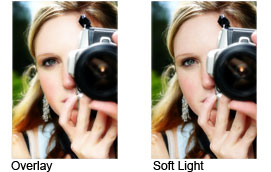 Folha de prova contra a luz macia
- Para ajustar o saturation do efeito, ative o anduse da camada superior a ferramenta de Hue/Saturation (imagem > ajustes > Hue/Saturation) para modificar o saturation.
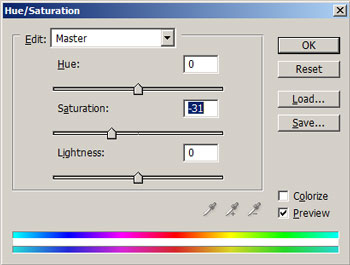 A ferramenta de Hue/Saturation.
Resultados Finais

0 comentários:
Postar um comentário