Encontrando e identificando a fonte clara
Antes que nós possamos criar o raio da luz, nós necessitamos o seperate as áreas brilhantes da imagem.
- Abra uma foto que você gostaria de editar. Ou, você pode usar a foto usada neste tutorial (do iStockPhoto).
- Antes que nós comecemos, nós necessitamos duplicar a camada (camada > duplicata ou Ctrl+J).
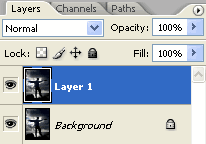 A camada deve aparecer como a camada superior nomeada Camada 1
 - Para encontrar e seperate a fonte clara na foto, nós usaremos a ferramenta dos níveis (imagem > ajuste > níveis ou Ctrl+L). Arraste o slider médio da entrada toda a maneira à esquerda.
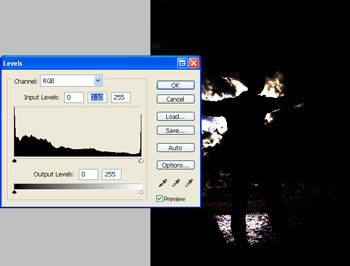 Após ter usado a ferramenta dos níveis, somente as áreas as mais brilhantes da imagem são visíveis
Dando forma ao raio da luz
- Agora que nós temos a fonte clara identificada, nós podemos distorcê-la em um raio da luz. Para este processo, nós usaremos o filtro radial do borrão (filtro > borrão > borrão radial) com estas propriedades ajustadas:
Uma quantidade: 100
Método Do Borrão: Zumbido
Qualidade: Melhor
Depois que você tem aquelas propriedades ajustadas, estale e arraste o centro do borrão à área de onde você gostaria do raio da luz de zumbir para fora.
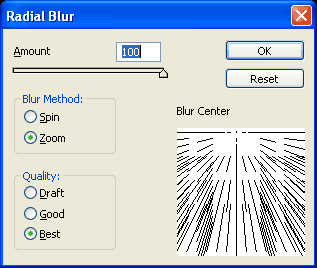 Infelizmente, não há nenhuma inspecção prévia viva para este filtro de Photoshop. Você pode necessitar undo e retry o filtro radial do borrão diversas vezes até que você comece o efeito que você quer.
 - Você observará que há salpicos visíveis no raio da luz. Não se preocupe sobre ele, nós podemos simplesmente aplicar o filtro duas mais vezes e a maioria deles será ida. Pressione Ctrl+F para redo outra vez o filtro precedente. Depois que o filtro foi processado, pressione Ctrl+F outra vez para redo uma vez o filtro precedente mais. No total, você terá pressionado Ctrl+F duas vezes.
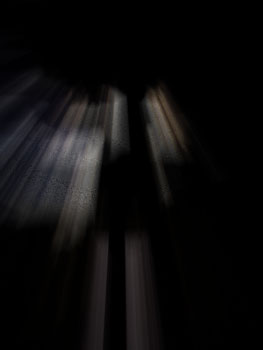 Os salpicos noticable desaparecerão após ter repetido o filtro duas mais vezes.
Misturando e realçando o raio da luz
- Agora que nós temos nosso raio da luz criado, nós podemos misturá-lo na imagem mudando a modalidade misturando-se da camada atual para selecionar.
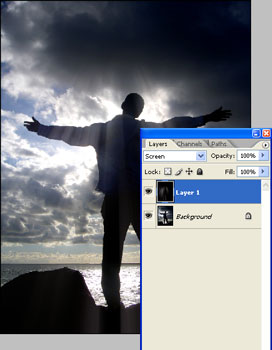 A modalidade misturando-se da tela permite somente que as áreas brilhantes passem completamente. Mais escuro o pixel é, mais transparente será.
 - O raio da luz é misturado na foto mas não parece muito forte. Para aumentar o visiblity do raio da luz, nós usaremos a ferramenta dos níveis (imagem > ajustes > níveis ou Ctrl+L). Arraste a corrediça direita da entrada para a esquerda para aumentar a visibilidade. Você pode também pressionar a auto tecla para mandar Photoshop automaticamente ajustá-lo a um nível apropriado.
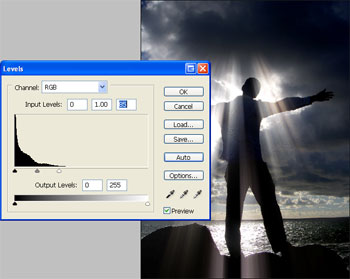 A ferramenta dos níveis permite o controle preciso do raio do brilho da luz.
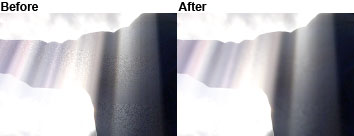
 - Se você estiver trabalhando com uma imagem grande, você pode observar que há mais salpicos no raio da luz. Para remover este, nós usaremos o filtro de Despeckle (filtro > ruído > Despeckle). Pressione Ctrl+F para repetir o filtro até que os salpicos desapareçam. Use o filtro de Despeckle frugalmente porque borrará o raio da luz.
- Agora nós necessitamos apagar as áreas em que o raio da luz não deve visível. Para fazer este, nós necessitaremos adicionar uma máscara da camada. Adicione uma máscara da camada à camada superior (a camada > a máscara da camada > revelam tudo) e estale sobre o thumbnail da máscara da camada para assegurá-la foi selecionado.
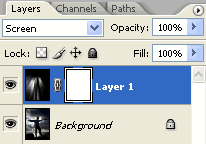 O thumbnail da máscara da camada deve conter um esboço branco para indicar que estêve selecionado.
- Com a máscara da camada selecionada, use a ferramenta do eliminador (E) apagar as áreas onde a luz não deve aparecer.
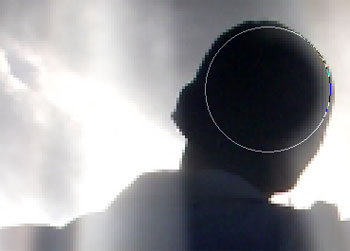 Zumba dentro ao usar o eliminador para a precisão.
 - Para emfatizar as cores do raio da luz, use a ferramenta de Hue/Saturation (imagem > ajustes > Hue/Saturation ou Ctrl+U) aumentar o saturation. Antes que você possa usar a ferramenta de Hue/Saturation, você necessita estalar sobre o thumbnail do raio da camada clara.
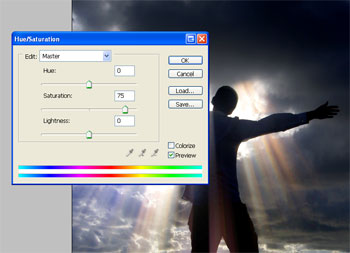 +50 são um número seguro para aumentar o saturation a. Qualquer coisa mais altamente pode criar resultados surreal.
Resultados Finais


0 comentários:
Postar um comentário